

いよいよわたしたちのDCL初乗船までのカウントダウンが75日を切り、先日有料レストランの予約が始まりました!
無事予約を取れたので、その手順などを画像を交えながら説明していきます!
いつから予約できる?
初乗船の方は乗船日の75日前のアメリカ東部時間0時から予約開始となります(利用日の75日前ではなく、乗船日の75日前です)
日本時間で言うと、75日前の13時(サマータイムの時期)もしくは14時(それ以外の時期)となります。
WDWがあるオーランドなどもこの東部時間のエリアとなります。わたしはiPhoneの時計アプリ内の世界時計にマイアミ(フロリダ州)を追加しています。
⚠︎現在リリースされているiOSでは、世界時計内で「オーランド」や「フロリダ」で検索しても、検索結果が出てこないため、オーランドと同じフロリダ州のマイアミを追加しています
ちなみに予約開始まであと何日かというカウントダウンはDCLアプリのレストランページから見ることが出来ますし、もしミッキーネットを利用されている場合は、ミッキーネットコムセンターの1番下に「日付計算システム」というページがあり、乗船日の75日前が何月何日か教えてくれる便利機能があります!
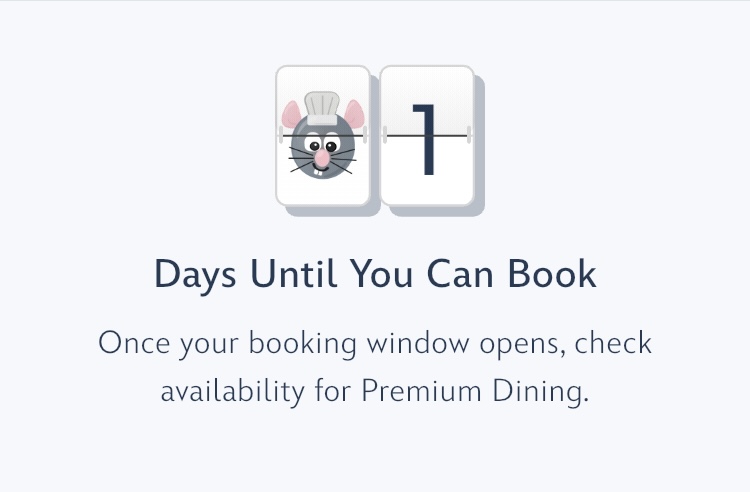
↑DCLアプリ上の予約開始日前日に確認したレストランページ内のカウントダウン
また、2回目以降の乗船の方(キャスタウェイクラブ会員の方)やコンシェルジュルームご利用の方はさらに早く予約を取ることが出来ます。
どうやって取るの?
今回DCLアプリから実際に取る様子をスクリーンショット付きで説明していきます!
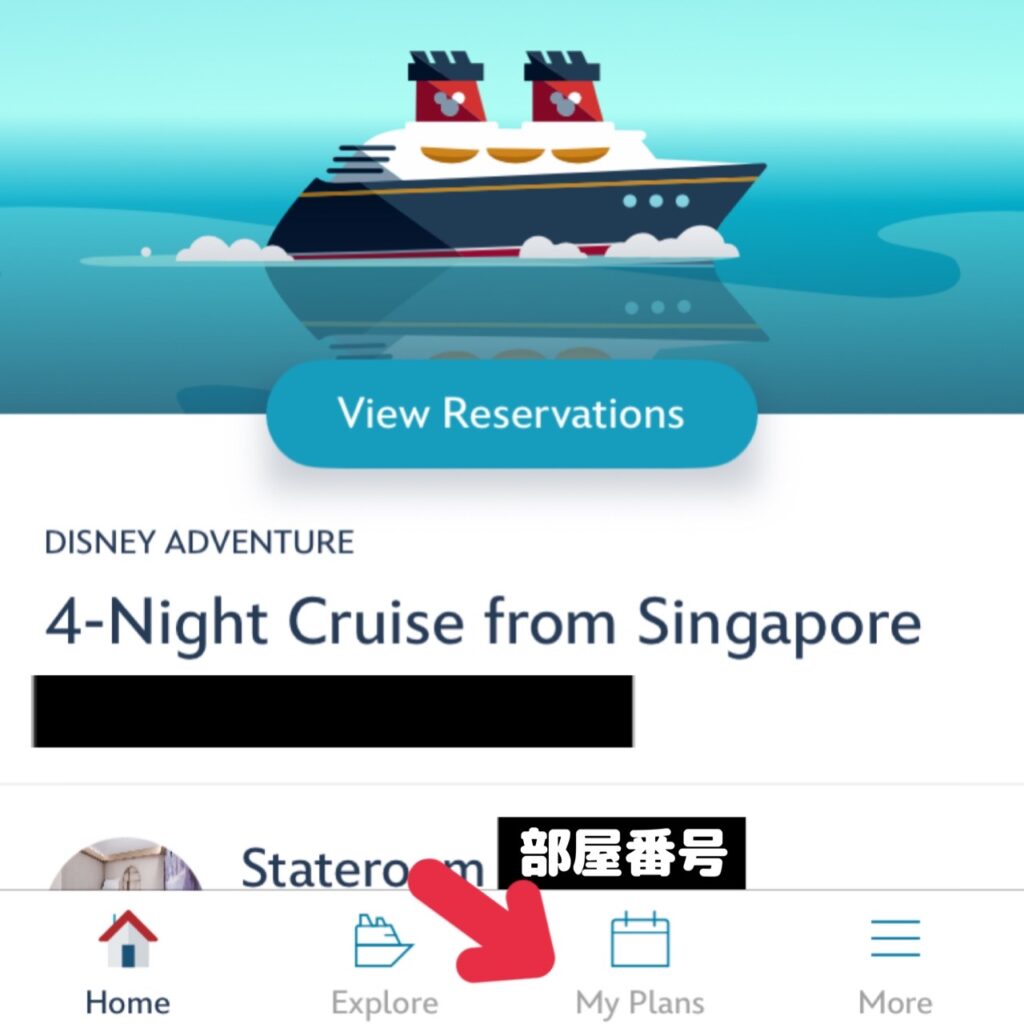
My Plansを選択する
画面最下部のバナー、右から2つめの「My Plans」をタップ!
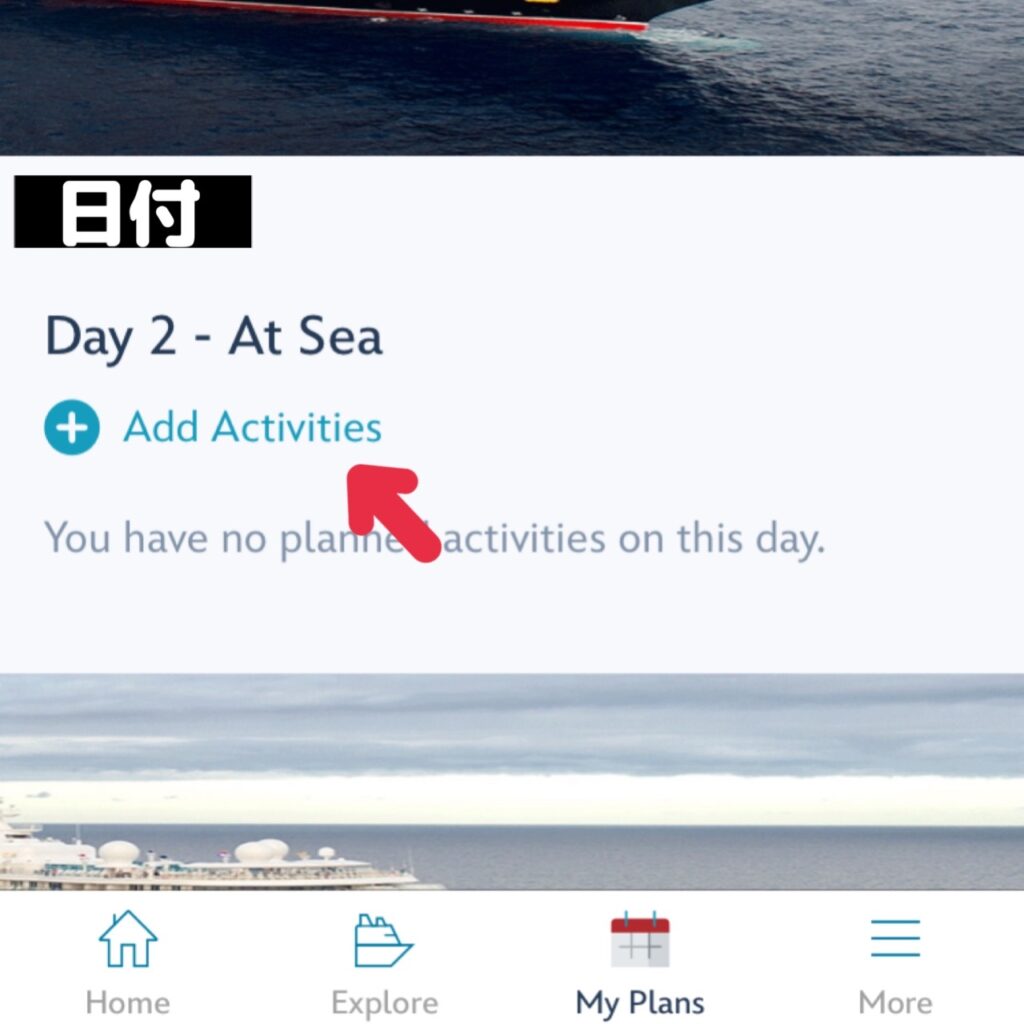
行きたい日付を選択
行きたい日付の「Add Activities」をタップ
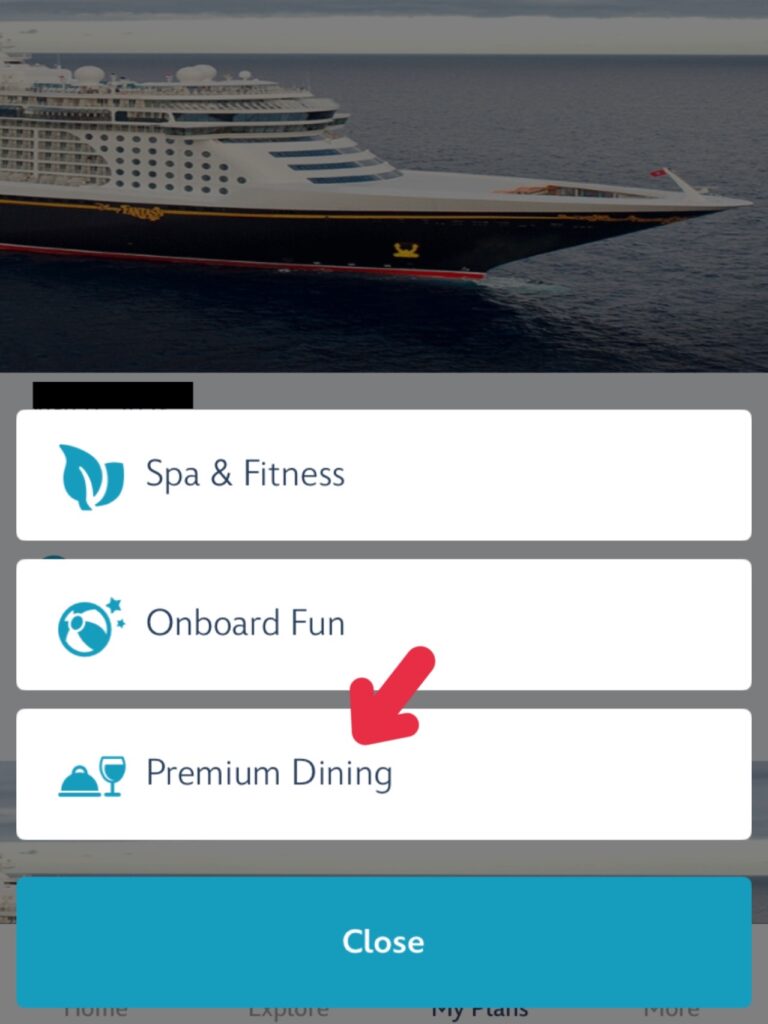
Premium Diningをタップ
1番下の「Premium Dining」ボタンをタップ
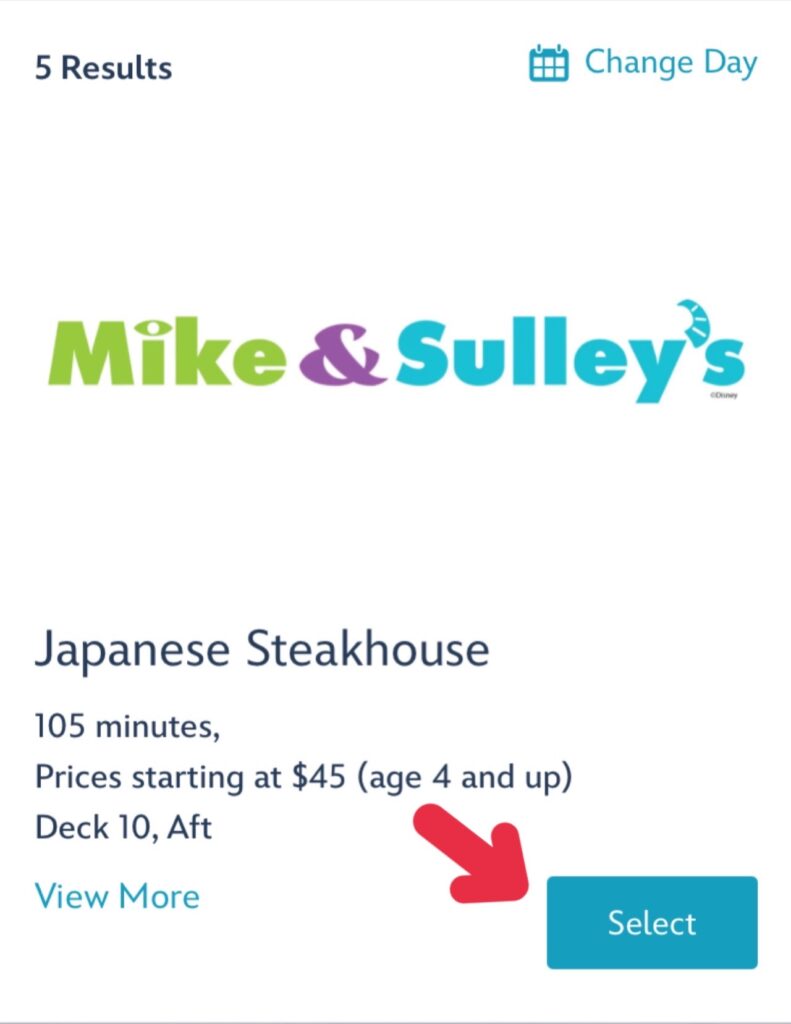
行きたいレストランを選択する
- Mike & Sulley’s Japanese Sthouse
- Mike & Sulley’s Omakase-Style Dinner
- Palo Trattoria Brunch
- Palo Trattoria Dinner
- Mike & Sulley’s Teppanyaki
の5種類から行きたいお店や時間帯の「Select」という青いボタンをタップ!
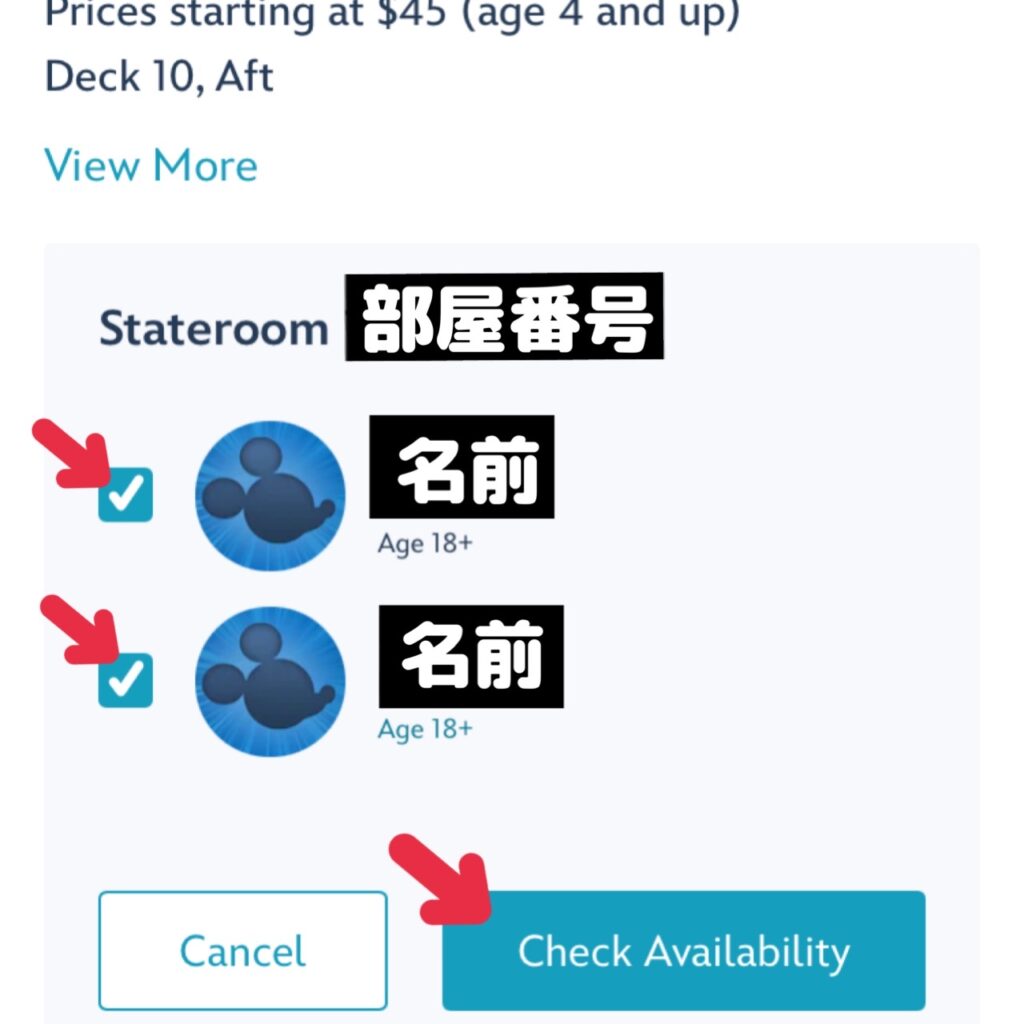
来店メンバーを選択
Stateroomのメンバー一覧が出ますので、お店に行く人の名前のチェックボックスをタップして、青い「Check Availability」ボタンをタップ!
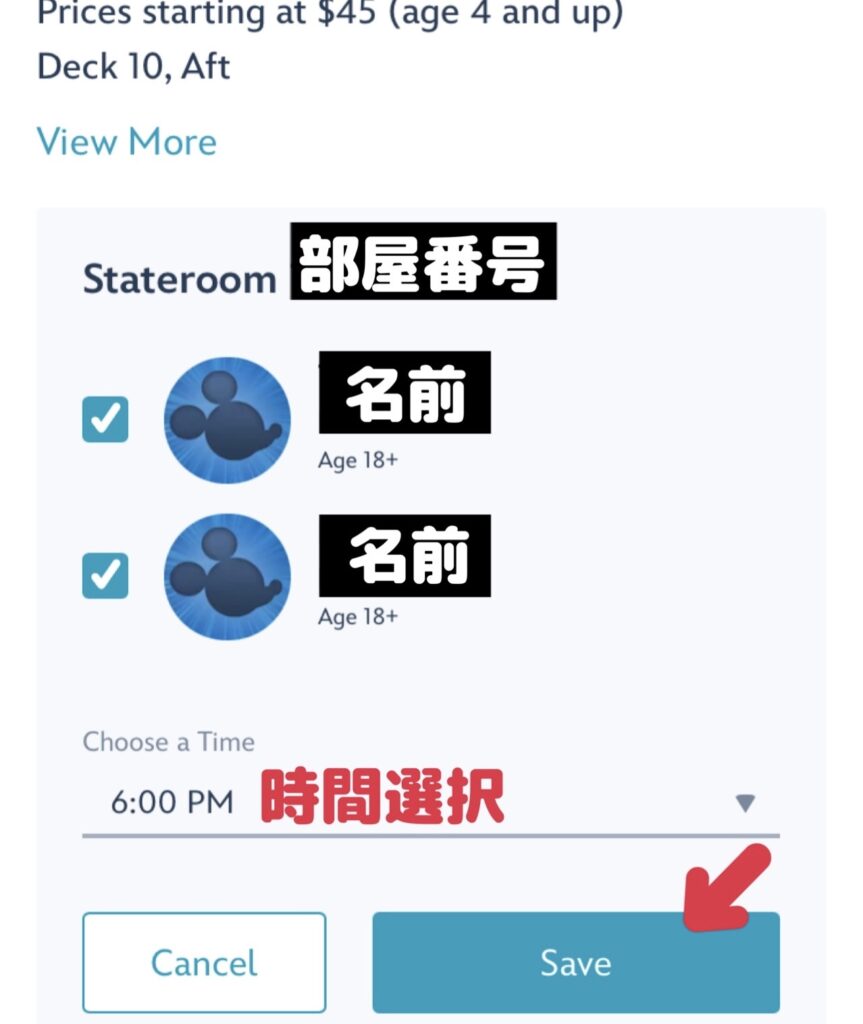
来店時間を選択
すると、メンバー一覧の下にChoose a Timeという画面が出ますので、来店したい時間を選んで青い「Save」ボタンをタップ!
予約完了
Congratulations!の画面が出たら、予約完了です!
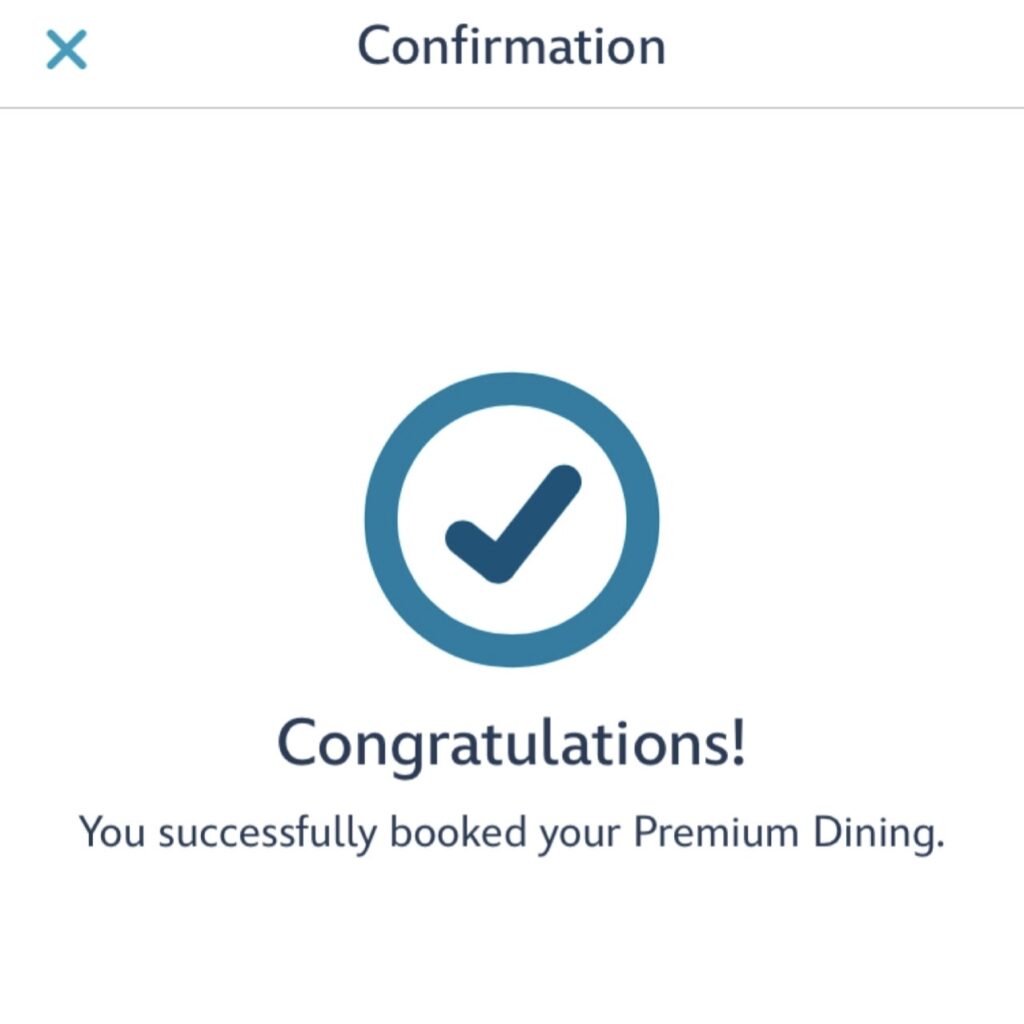
予約が完了すると、「My Plans」のスケジュールに予約が反映されるはずです!
キャンセルしたい場合
My Plansから予約した日付のスケジュールを確認し「Cancel Activity」を押してキャンセル画面に進むことが出来ます
以上が有料レストラン予約の手順となります。
皆さんが行きたいレストランの予約が取れますことを祈っています☺️
このサイトではDCLに関する記事を多数執筆しています!ぜひ他の記事もご覧くださいね!